
Praktični vodič · Windows, Android, iPhone
VPN povezava: kaj je in kako jo vzpostaviti?
VPN povezava je aktivna, šifrirana povezava med vašo napravo in VPN strežnikom, ki jo vzpostavite prek aplikacije izbranega ponudnika. Ko je povezava vzpostavljena, ves internetni promet potuje skozi ta šifriran tunel, dokler je ne prekinete ali ugasnete.
Kaj je VPN povezava?
VPN povezava je konkreten, aktiven "kanal" med vašo napravo in VPN strežnikom — ne gre za storitev na splošno, temveč za trenutno stanje: povezava je bodisi vzpostavljena (aktivna, promet gre skozi tunel) bodisi ni (promet gre neposredno prek vašega internetnega ponudnika). Ustvari jo aplikacija VPN ponudnika, vzdržuje pa se, dokler je ročno ne prekinete, ne ugasnete naprave ali ne izgubite internetne povezave.
Ločimo torej VPN storitev (naročnino, aplikacijo, ponudnika strežnikov) od VPN povezave (dejanskega, trenutno aktivnega tunela). Isto storitev lahko uporabljate na več napravah, vendar ima vsaka svojo lastno povezavo, ki jo je treba posebej vzpostaviti in po potrebi izklopiti.
Kako deluje VPN povezava?
Ko v aplikaciji izberete strežnik in kliknete "poveži", naprava s strežnikom najprej izmenja šifrirne ključe, nato pa ves izhodni promet ovije v šifrirano plast in ga pošlje na naslov strežnika. Strežnik promet dešifrira, ga posreduje na internet v vašem imenu, odgovor pa po istem tunelu pošlje nazaj. Ta izmenjava se dogaja neprekinjeno in v ozadju, brez dodatnega posredovanja z vaše strani, dokler je povezava aktivna.

Ves postopek običajno traja od nekaj deset milisekund do nekaj sekund, odvisno od izbranega strežnika in trenutne obremenjenosti omrežja. Dokler je ikona v aplikaciji ali sistemski vrstici prikazana kot "povezano", velja, da promet dejansko potuje skozi tunel — v nasprotnem primeru se je povezava lahko tiho prekinila, kar je razlog, da se pri stalni uporabi priporoča vključena funkcija kill switch.
Podrobnejšo razlago celotnega postopka in vlogo posameznih VPN protokolov najdete v splošnem vodiču: kako deluje VPN.
Kako vzpostaviti VPN povezavo?
Postopek je pri vseh potrošniških VPN aplikacijah v osnovi enak, razlike so predvsem v podrobnostih posameznega operacijskega sistema. Marsikatera aplikacija ponuja tudi funkcijo "split tunneling" (deljeno usmerjanje), s katero določite, katere aplikacije naj promet pošiljajo skozi VPN tunel in katere naj se povezujejo neposredno — uporabno je na primer, če želite, da je brskalnik zaščiten, bančna aplikacija pa ostane na domačem omrežju zaradi morebitnih geografskih omejitev.
VPN povezava z aplikacijo VPN
Za veliko večino uporabnikov je to edini potreben korak: prenesete uradno aplikacijo izbranega ponudnika, se prijavite z računom, iz seznama izberete državo ali mesto strežnika in kliknete gumb za povezavo. Aplikacija sama poskrbi za protokol, šifriranje in ponovno vzpostavitev povezave, če se ta začasno prekine.
- Prenesite aplikacijo iz uradne strani ponudnika, App Store-a ali Google Play-a.
- Ustvarite račun oz. se prijavite z že obstoječim naročniškim računom.
- Iz seznama strežnikov izberite državo ali mesto.
- Kliknite gumb za povezavo in počakajte na potrditev (ikona ali sporočilo "povezano").
Kako ustvariti VPN povezavo v Windows
V Windows imate dve možnosti. Prva in za večino uporabnikov enostavnejša je namestitev namenske aplikacije VPN ponudnika, ki povezavo vzpostavi z enim klikom. Druga možnost je ročna nastavitev prek vgrajenih omrežnih nastavitev sistema (Nastavitve → Omrežje in internet → VPN → Dodaj VPN povezavo), kjer ročno vnesete naslov strežnika, vrsto povezave in prijavne podatke, ki jih dobite od ponudnika. Ročna pot je pogostejša pri službenih ali šolskih VPN povezavah, kjer natančne parametre določi IT-oddelek organizacije.
VPN povezava na Androidu
Na Androidu je najbolj razširjena pot prek aplikacije iz Google Play, ki po prijavi zahteva enkratno dovoljenje za vzpostavitev VPN povezave (sistemsko obvestilo "Aplikacija želi vzpostaviti VPN povezavo"). Po potrditvi se v vrstici stanja prikaže ključna ikona, ki označuje aktivno povezavo. Ročno dodajanje VPN profila je možno tudi prek Nastavitve → Omrežje in internet → VPN, kar se uporablja predvsem za službene profile.
VPN povezava na iPhonu
Na iPhonu po namestitvi aplikacije iz App Store ob prvi povezavi sistem prikaže potrditveno okno za dodajanje VPN konfiguracije — to potrdite s prstnim odtisom, obrazom ali geslom naprave. Aktivno povezavo prepoznate po majhni oznaki "VPN" v zgornji vrstici stanja. Konfiguracijo lahko kadar koli pregledate v Nastavitve → Splošno → VPN in upravljanje naprave.
Na vseh treh sistemih je po vzpostavitvi povezave smiselno enkratno preveriti, da povezava dejansko deluje — v brskalniku odprete stran, ki prikaže vaš javni IP-naslov, in preverite, da se ta ujema z izbrano državo strežnika, ne z vašo dejansko lokacijo.
Službena ali šolska VPN povezava
Pomembno je razlikovati med potrošniškim VPN ponudnikom in korporativnim ali šolskim VPN-jem. Pri prvem sami izberete ponudnika, plačate naročnino in se povezujete na katero koli državo iz njegove ponudbe. Pri drugem vam natančne nastavitve (naslov strežnika, vrsto povezave, potrdila) posreduje organizacija, namen pa ni sprememba navidezne lokacije, temveč izključno varen dostop do internih virov — dokumentov, sistemov ali aplikacij, ki so sicer dostopni samo znotraj omrežja organizacije. Take povezave običajno ne morete poljubno prilagajati, saj jih upravlja IT-oddelek.
Praktična posledica te razlike je vidna tudi pri težavah: če vam ne deluje potrošniška VPN povezava, lahko sami zamenjate strežnik ali protokol; če vam ne deluje službena povezava, je smiselno kontaktirati IT-podporo organizacije, saj gesla, potrdila in naslovi strežnikov niso v vaši domeni odločanja.
Kako izklopiti VPN?
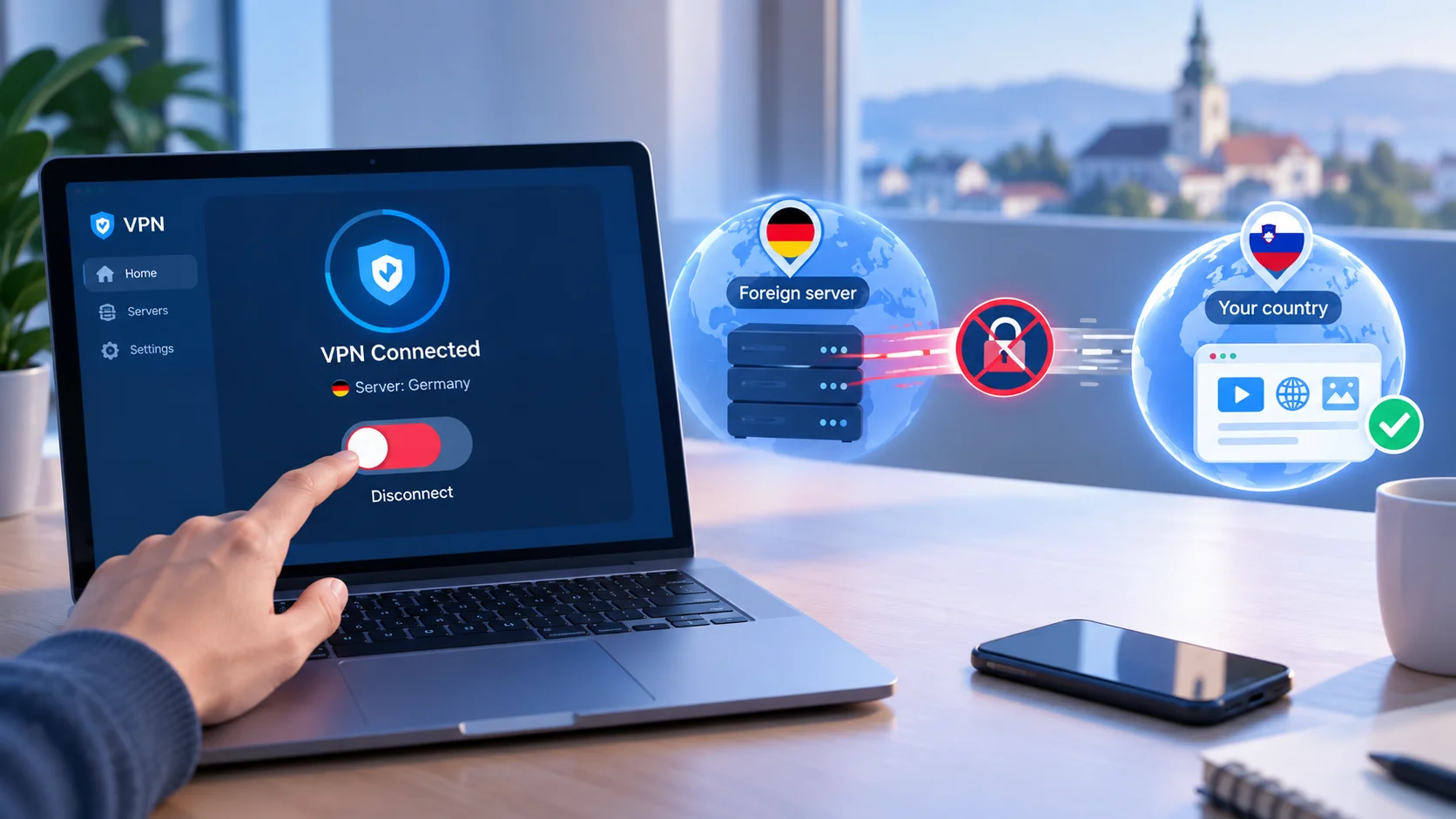
Izklop VPN povezave je enako pomemben kot vzpostavitev — če imate na primer aktivno povezavo na strežnik v tujini, boste morali VPN izklopiti, preden boste lahko dostopali do vsebin, vezanih izključno na vašo dejansko državo.
Windows
V aplikaciji ponudnika kliknite gumb za prekinitev povezave. Če ste povezavo nastavili ročno, odprite Nastavitve → Omrežje in internet → VPN in pri ustrezni povezavi izberite "Prekini".
Android
V aplikaciji ponudnika izklopite povezavo z enim dotikom, ali pa v Nastavitve → Omrežje in internet → VPN izklopite aktivni profil.
iPhone / macOS
V aplikaciji ponudnika izklopite povezavo, ali pa v Nastavitve → Splošno → VPN in upravljanje naprave preklopite stikalo VPN v izklopljen položaj.
Opomba
Če ste nastavili samodejno povezovanje ob zagonu ali kill switch, po izklopu preverite, da se povezava ne vzpostavi ponovno samodejno, če to ni bil vaš namen.
VPN povezava ne deluje – najpogostejše težave
Prekinjena ali nedelujoča VPN povezava je pogosta težava, a jo v veliki večini primerov povzroči eden od peščice ponavljajočih se vzrokov. Preden pokličete podporo, je vredno na hitro preveriti spodnji seznam — od preprostih (ni internetne povezave) do bolj specifičnih (blokiran protokol).
- Napačni prijavni podatki — pri službenih povezavah pogosto poteče geslo ali potrdilo, pri potrošniških aplikacijah pa napačno vneseno uporabniško ime.
- Strežnik ni na voljo — izbrani strežnik je preobremenjen ali začasno v vzdrževanju; poskusite drug strežnik v isti državi.
- Neustrezen protokol — nekatera omrežja blokirajo določene protokole; v nastavitvah aplikacije poskusite preklopiti na drugega (npr. iz OpenVPN na WireGuard).
- Požarni zid ali protivirusni program — lokalna varnostna programska oprema lahko blokira VPN promet; preverite nastavitve izjem.
- Omejitve omrežja — nekatera javna ali službena omrežja namerno blokirajo VPN povezave.
- Napačne DNS nastavitve — lahko povzročijo, da se strani nalagajo počasi ali sploh ne, kljub aktivni povezavi.
- Zastarela aplikacija — preverite, ali je na voljo posodobitev.
- Prekinjena internetna povezava — brez osnovne internetne povezave VPN povezava ne more delovati; najprej preverite dostop do interneta brez VPN-ja.
Če težava ostaja kljub preverjenim osnovam, je smiselno kontaktirati podporo ponudnika — pri kakovostnih storitvah je ta dostopna 24 ur na dan.
Katero VPN storitev izbrati?
Če šele vzpostavljate svojo prvo VPN povezavo, je smiselno izbrati ponudnika s preprosto aplikacijo, stabilnimi strežniki in jasno politiko zasebnosti. Spodnja tabela na kratko primerja tri uveljavljene možnosti.
| Ponudnik | Najbolj primeren za | Naprave | Okvirna cena |
|---|---|---|---|
| ExpressVPN Priporočeno | Enostavnost, širina strežnikov, potovanja | Windows, macOS, Android, iPhone, router | Višji srednji razred, dolgoročni paketi ugodnejši |
| NordVPN | Dodatne varnostne funkcije, veliko strežnikov | Windows, macOS, Android, iPhone, router | Srednji razred, ugodnejši ob večletni naročnini |
| Surfshark | Neomejeno število naprav na en račun | Windows, macOS, Android, iPhone, TV | Nižji srednji razred |
Vsi trije spadajo med bolj uveljavljene in preverjene ponudnike na trgu, razlike med njimi pa so v praksi bolj vezane na podrobnosti (število hkratnih naprav, dodatne funkcije, cena ob dolgoročni naročnini) kot na osnovno zanesljivost. Za začetnika, ki vzpostavlja svojo prvo VPN povezavo, je smiselno izbrati ponudnika s preprosto, pregledno aplikacijo — zapletena nastavitev je najpogostejši razlog, da uporabniki VPN po nekaj dneh prenehajo uporabljati.
Če iščete poglobljeno oceno enega izmed njih, vključno z izkušnjo v Sloveniji, cenami in rezultati testiranja hitrosti, si preberite našo ExpressVPN recenzijo.
Pogosta vprašanja
Kaj potrebujem za VPN povezavo?
Delujočo internetno povezavo, napravo (računalnik ali telefon) in aplikacijo ali nastavitve VPN ponudnika oziroma organizacije, ki jo uporabljate. Pri potrošniških storitvah dodatno potrebujete aktivno naročnino oziroma uporabniški račun, pri službenih povezavah pa prijavne podatke, ki jih dodeli IT-oddelek.
Kako ustvarim VPN povezavo?
Pri večini potrošniških storitev prenesete aplikacijo, se prijavite, izberete strežnik in kliknete gumb za povezavo. Podroben postopek po napravah najdete zgoraj v razdelku "Kako vzpostaviti VPN povezavo".
Kako vem, ali je VPN vključen?
Aplikacija ponudnika praviloma jasno prikaže status "povezano" ali "nepovezano". Na iPhonu se dodatno prikaže oznaka "VPN" v vrstici stanja, na Androidu pa ključna ikona.
Kako izklopim VPN?
V aplikaciji ponudnika kliknite gumb za prekinitev povezave, ali pa v sistemskih nastavitvah omrežja izklopite aktivni VPN profil. Podrobnosti po napravah najdete v razdelku "Kako izklopiti VPN".
Zakaj VPN povezava ne deluje?
Najpogostejši vzroki so napačni prijavni podatki, nedosegljiv strežnik, blokiran protokol, nastavitve požarnega zidu ali zastarela aplikacija. Celoten seznam najdete v razdelku o pogostih težavah zgoraj.
Ali lahko uporabljam VPN na telefonu?
Da, večina ponudnikov ima namenske aplikacije za Android in iPhone, ki delujejo enako kot različica za računalnik, vključno z izbiro strežnika, kill switchem in samodejnim povezovanjem ob prijavi v neznano Wi-Fi omrežje.